
Als Paralleltexte bezeichnet man zwei oder mehr Texte, die den gleichen Inhalt haben, aber unterschiedliche sprachliche Formulierungen verwenden. Solche Texte können im Unterricht vielfältig eingesetzt werden:
-
- Als Entlastung im DaZ-Unterricht: Ein sprachlich stark vereinfachter Text wird einem Originaltext gegenübergestellt und ermöglich so den Zugang zu einem Textniveau, welches die Lernenden noch nicht erreicht haben.
- Als Verstehenshilfe im Fremdsprachenunterricht: Ein Text in der Fremdsprache wird dem Text in der Muttersprache gegenübergestellt und ermöglicht so, das Verständnis des fremdsprachigen Textes, sowie die Erschliessung von Vokabeln und Sprachstrukturen.
- Für die Quellenkritik im Geschichtsunterricht: Zwei Quellen werden einander gegenübergestellt und die Schülerinnen und Schüler notieren sich Gemeinsamkeiten und Unterschiede in den Aussagen der beiden Texte.
- Kreatives Schreiben: Paralleltexte können auch als Schreibhilfe verwendet werden, bei denen Lernende eigene Texte mittels einer vorgegebenen Struktur in Form eines Beispieltextes schreiben.
Abhängig vom Anwendungsgebiet dienen Paralleltexte also als Lernhilfen in verschiedenen Bereichen der Spracherschliessung, insbesondere sind sie aber ein Mittel zur Differenzierung des Unterrichts.
Obwohl Paralleltexte als lernwirksam gelten, war ihr Einsatz in der Vergangenheit vor allem von der Schwierigkeit geprägt, solche Paralleltexte herzustellen oder zu finden. Wurden solche Texte nicht in einem Lehrmittel zu Verfügung gestellt, konnten einzelne Lehrpersonen diese höchstens punktuell im Unterricht einsetzen.
Dies hat sich mit der Entwicklung grosser Sprachmodelle massgeblich verändert. Paralleltexte auf mehreren Sprachebenen lassen sich nun innert kürzester Zeit herstellen und deren Qualität ist in der Regel so gut, dass eine Überarbeitung kaum mehr notwendig ist.
Technische Umsetzung als Webseite
Das Text-Vergleichstool erlaubt es Lernenden verschiedene Texte parallel zu lesen und entsprechende Stellen in den Texten zu markieren. Diese Textstellen können später auch exportiert und als Vokabelliste, Erinnerungs- oder Formulierungshilfe verwendet werden.
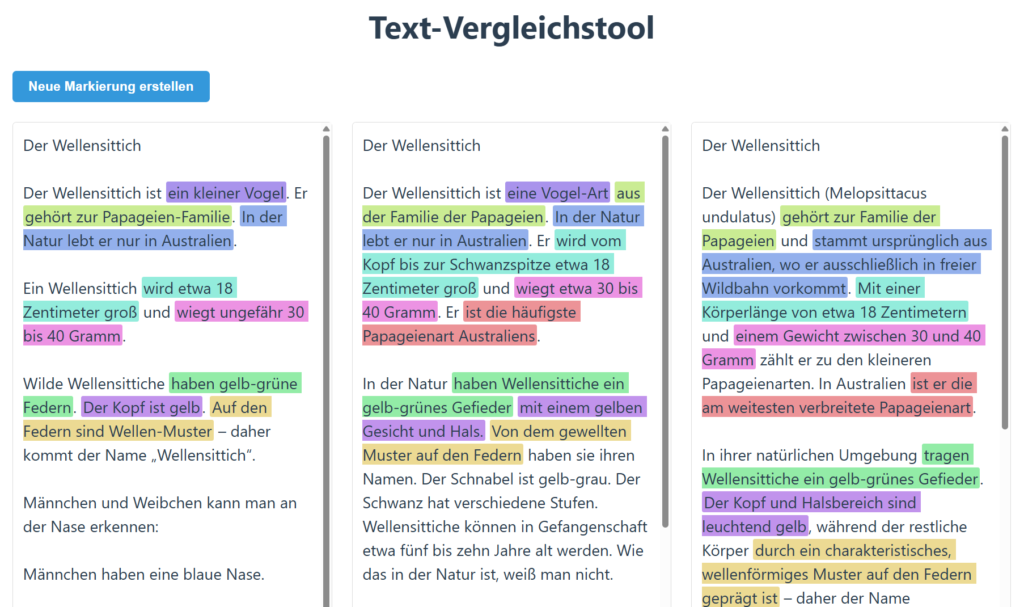
Um das Werkzeug im Unterricht zu nutzen, stellt man den Lernenden entweder das Werkzeug und die entsprechenden Texte zu Verfügung, oder die Lehrperson stellt diese vorgängig zusammen und nutzt die Exportfunktion.
Weitere Funktionen:
-
- Der Arbeitsstand wird automatisch im Browser gespeichert.
- Fährt man mit der Maus über eine markierte Textstelle, werden diese und die Parallelstellen im Text hervorgehoben.
- Klickt man auch eine markierte Stelle, springen alle Texte an die entsprechend markierten Textpassagen.
Möglichkeiten in Moodle
In Moodle gibt es mehrere Möglichkeiten, Texte in unterschiedlichen Schwierigkeitsstufen zu Verfügung zu stellen. Allerdings entfällt dann in der Regel die Möglichkeit zur Markierung der entsprechenden Textstellen oder die Umsetzung ist mit mehr Aufwand verbunden.
Standardmässig kann man einen Text beispielsweise in einem Buch in verschiedenen Versionen zu Verfügung stellen. Eine weitere Möglichkeit ist die Verwendung des <summary>-HTML-Tags, mit dem Textstellen ein- und ausgeklappt werden können. Ähnliche Funktionalitäten bieten auch einige H5P-Lernobjekte, z. B. Accordion.
Für komplexere Inhalte, bei denen beispielsweise nebst Text auch Bilder angezeigt werden sollen, kann der folgende Schieberegler verwendet werden.
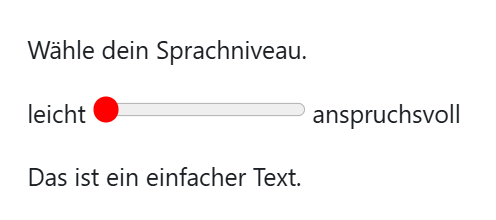
Dazu braucht es an entsprechender Stelle in Moodle folgenden Code:
<p>ANWEISUNG</p>
<p>TEXT_LINKS <input type="range" min="1" max="3" value="STARTWERT" id="SCHIEBEREGLER_ID" style="accent-color:FARBE"> TEXT_RECHTS</p>
<script>
var sliderUniqueId = "SCHIEBEREGLER_ID";
var sliderStorageKey = "moodle_slider_" + sliderUniqueId;
var SCHIEBEREGLER_IDslider = document.querySelector("#SCHIEBEREGLER_ID");

// Funktion zum Aktualisieren der Anzeige basierend auf dem Schiebereglerwert
function updateDisplay(value) {
if (value == 1) document.querySelectorAll(".languagelevel_basic").forEach(e => {e.style.display = "block"})
else document.querySelectorAll(".languagelevel_basic").forEach(e => {e.style.display = "none"})

if (value == 2) document.querySelectorAll(".languagelevel_intermediate").forEach(e => {e.style.display = "block"})
else document.querySelectorAll(".languagelevel_intermediate").forEach(e => {e.style.display = "none"})

if (value == 3) document.querySelectorAll(".languagelevel_advanced").forEach(e => {e.style.display = "block"})
else document.querySelectorAll(".languagelevel_advanced").forEach(e => {e.style.display = "none"})
}

// Sofort laden des gespeicherten Werts
(function() {
var savedValue = localStorage.getItem(sliderStorageKey);
if (savedValue !== null) {
SCHIEBEREGLER_IDslider.value = savedValue;
// Zeitverzögerung hinzufügen, um sicherzustellen, dass die DOM-Elemente geladen sind
setTimeout(function() {
updateDisplay(parseInt(savedValue));
}, 100);
} else {
setTimeout(function() {
updateDisplay(parseInt(SCHIEBEREGLER_IDslider.value));
}, 100);
}
})();

// Event-Handler für Schieberegler-Änderungen
SCHIEBEREGLER_IDslider.oninput = function() {
var value = this.value;
updateDisplay(parseInt(value));
localStorage.setItem(sliderStorageKey, value);
}
</script>

<div class="languagelevel_basic" style="display:none;">TEXT LEVEL 1</div>
<div class="languagelevel_intermediate" style="display:block;">TEXT LEVEL 2</div>
<div class="languagelevel_advanced" style="display:none;">TEXT LEVEL 3</div>
Das Script enthält verschiedene Platzhalter für den Einsatz:
-
- ANWEISUNG: Die Anweisung beschreibt, was man mit dem Schieberegler machen soll.
- TEXT_LINKS: Dieser Text erscheint auf der linken Seite des Schiebereglers, z. B. „einfach“.
- TEXT_RECHTS: Dieser Text erscheint auf der rechten Seite des Schiebereglers, z. B. „anspruchsvoll“.
- STARTWERT: Dieser Wert gibt an, auf welcher Position der Schieberegler standardmässig steht. Mögliche Werte sind 1, 2 und 3.
- SCHIEBEREGLER_ID: Diese ID sorgt dafür, dass die Einstellung des Schiebereglers auf dem Computer der Lernenden im localStorage gespeichert wird. Die ID muss mit einem Buchstaben beginnen und darf keine Leer- oder Sonderzeichen enthalten.
- FARBE: Damit wird bestimmt, in welcher Farbe der Schieberegler angezeigt wird, z. B. „red“ für Rot oder „blue“ für Blau.
- TEXTLEVEL: Hier kann jeweils beliebiger HTML-Code eingefügt werden, der abhängig von den Einstellungen des Schiebereglers angezeigt wird. Damit der Schieberegler nicht erst betätigt werden muss, wird jedem der entsprechenden DIVS noch ein display=“none“ (nicht anzeigen) oder display=“block“ (anzeigen) mitgegeben.
Wesentlich bequemer funktioniert der Schieberegler, wenn man dazu entsprechende Generico-Scripts (Makros für Moodle) verwendet. Dann reduziert sich die Eingabe (ohne in die HTML-Ansicht wechseln zu müssen) auf folgende Zeilen (können über ein Menü eingegeben werden):
GENERICO:type="language_slider",introduction="Wähle dein Sprachniveau.",text_left="leicht",starting_value="1",color="red",text_right="anspruchsvoll",SLIDERID="SLIDERTEXT"}

{GENERICO:type="language_slider_item",level="basic",display="none"}

Das ist ein einfacher Text.

{GENERICO:type="language_slider_item_end"}

{GENERICO:type="language_slider_item",level="intermediate",display="block"}

Das ist ein Text mit einem mittleren Schwierigkeitsgrad.

{GENERICO:type="language_slider_item_end"}

{GENERICO:type="language_slider_item",level="advanced",display="none"}

Dieser Text zeichnet sich durch seinen schwierigen Grad des Textniveaus aus.

{GENERICO:type="language_slider_item_end"}
Dazu werden die Scripts language_slider und language_slider_item benötigt.
Da in den entsprechenden DIVS beliebiger HTML-Code stehen kann, ist es auch möglich, Bilder und andere multimediale Inhalte an den entsprechenden Stellen zu hinterlegen.
Einsatzmöglichkeiten im Unterricht
Der Schieberegler wird im Unterricht in unterschiedlichen Szenarien eingesetzt:
Im Fremdsprachenunterricht dient der Schieberegler der Anpassung des Textniveaus an das Sprachlevel der Lernenden. So kann beispielsweise ein Originallesetext gleichzeitig in einer einfacheren oder anspruchsvolleren Variante zu Verfügung gestellt werden.
Weiter wird der Schieberegler häufig bei der Arbeit mit Dialogen verwendet. Durch die passenden sprachlichen Herausforderungen sind die Lernenden motivierter, solche gemeinsam zu üben. Die Beobachtung aus dem Unterricht zeigt auch, dass viele Schülerinnen und Schüler sich auch an sehr anspruchsvolle Varianten wagen.
Im muttersprachlichen Unterricht (z. B. Geschichte, Geografie) erlaubt es der Schieberegler den Schülerinnen und Schüler, Texte zu erschliessen, die sich auf einem für sie eigentlich zu hohen Komplexitätsniveau befinden. Dazu gehören typischerweise Artikel aus Online-Zeitungen oder Texte aus Schulbüchern, aber auch literarische Texte, welche entweder zu umfangreich sind oder einen von den Lernenden noch nicht erschlossenen Wortschatz verwenden.
Das geht doch auch auf Papier!
Selbstverständlich kann man Schülerinnen und Schülern Paralleltexte in Papierform zu Verfügung stellen. Und bei kurzen Texten, insbesondere wenn diese miteinander verglichen werden müssen, ist das auch ein sehr guter Ansatz.
Schwierig wird es bei längeren Texten, weil dann viel Material kopiert werden muss, dass sehr wahrscheinlich gar nicht von allen Lernenden genutzt wird. Auch die Verbindung mit multimedialen Elementen wird durch die Arbeit auf Papier erschwert. Ausserdem: Wenn man dieses Problem umgeht, indem man den Schülern jeweils eine Textversion zu Verfügung stellt, nimmt man diesen die Möglichkeit, sich jenseits des angenommenen Sprachniveaus zu betätigen und schränkt sie damit unnötig ein.
Letztlich ist es häufig weniger entscheidend, ob man einen didaktischen Ansatz generell analog oder digital umsetzt. Die konkreten Unterrichtsanforderungen entscheiden, inwieweit einzelne Medien hilfreich sind. Und wenn einem die Einschränkungen des Lernens mit Papier daran hindern, ein Unterrichtsszenario erfolgreich (und innert nützlicher Frist) umzusetzen), sollte man über die vorhandenen technischen Möglichkeiten zumindest Bescheid wissen. Nur so sind bewusste Entscheidungen möglich.