Interaktive Videos werden zwar häufig als lernwirksam beschrieben, sind aber in ihrer Anfertigung auch dann aufwändig, wenn bereits entsprechendes Videomaterial vorliegt. Ausserdem ist die Lernwirksamkeit solcher Videos stark abhängig von der Qualität des Videos und der damit verwendeten Interaktionen.
Als mögliche Begründungen für den Einsatz werden häufig motivationale Faktoren genannt und es wird angenommen, dass sich durch Interaktionen der Lernenden mit dem Inhalt des Videos die Lernleistung verbessert. Insgesamt ist die Datenlage aber insbesondere für die Volksschule eher dünn.
Dieser Beitrag versucht nicht, die Lernwirksamkeit von interaktiven Videos aufzuzeigen, sondern beschreibt, wie interaktive Videos in Moodle erstellt und genutzt werden können. Dabei stehen das Moodle Plugin Listening Garden (Hörgarten) und eine Datenbankaktivität mit ähnlicher Funktionalität im Zentrum.
Hinweis: Für die Demonstration der verschiedenen Möglichkeiten von interaktiven Videos wurde der Beitrag „Sokrates über Wissen und Nichtwissen (CC BY 4.0) von Terra Xplain Commons genutzt.
Verschiedene Möglichkeiten in Moodle
In Moodle gibt es verschiedene Möglichkeiten, den Lernenden interaktive Videos zu Verfügung zu stellen. Die bekannteste dürfte die die von H5P angebotene Aktivität „Interaktives Video“ sein.
H5P: Interaktives Video
Diese Aktivität erlaubt es verschiedene Interaktionen in ein Video einzubauen: Dazu gehören Multiple-Choice-Fragen, Lückentexte, Zuordnungsübungen, Freitextaufgaben und Verzweigungen. Es handelt sich also um ein sehr mächtiges Werkzeug, bei dem die Lehrperson aber alle Interaktionen einzeln anlegen und zeitlich anordnen muss.
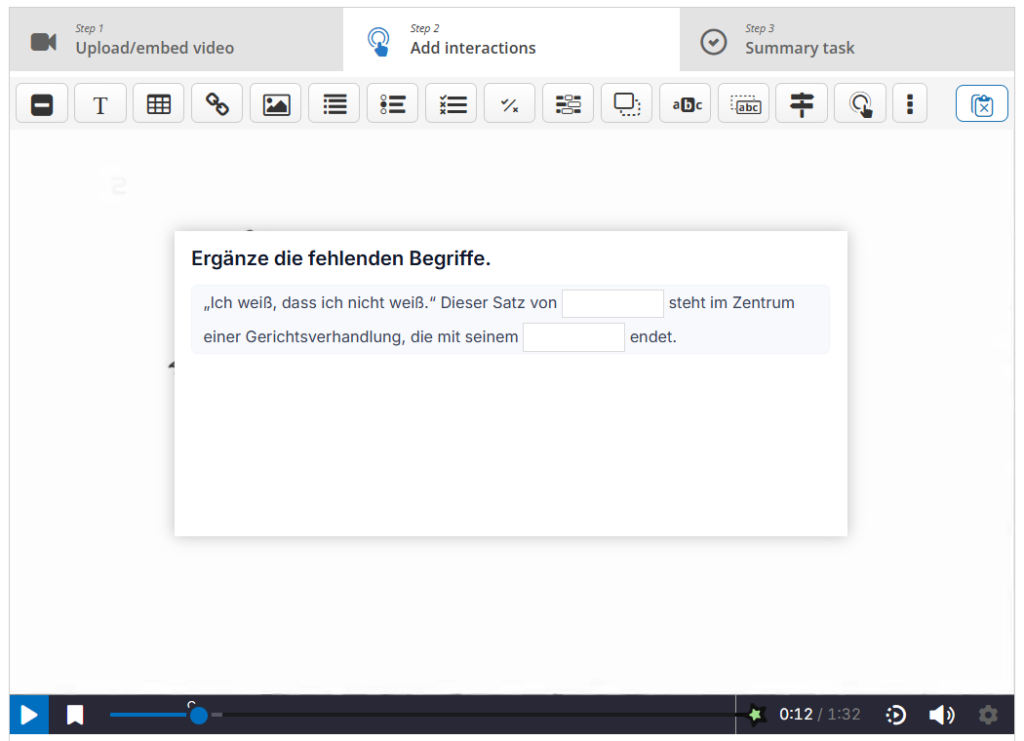
Eine detaillierte Anleitung zum Interaktiven Video findet sich bei: klickpunktschule.bycs.de.
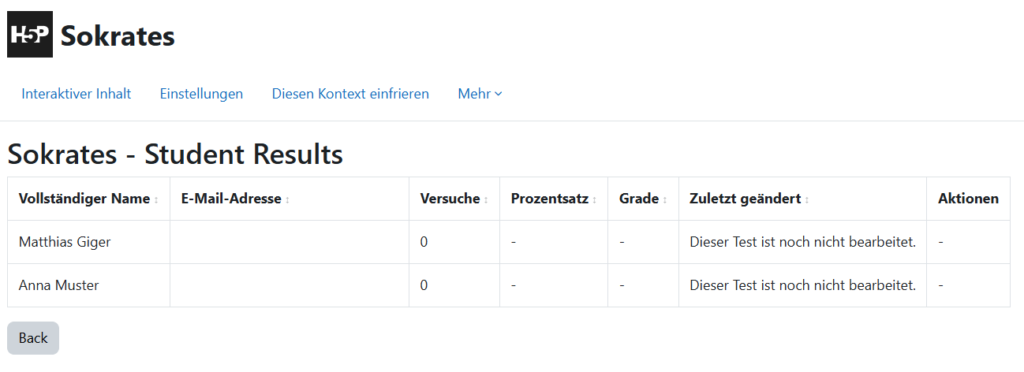
Das interaktive Video wird in der Regel von der Lehrperson erstellt und von den Lernenden genutzt. Die Ergebnisse werden direkt als Bewertungen hinterlegt und mit dem zusätzlichen Plugin HVP Student Results Report kann die Lehrperson Einzelergebnisse direkt aus der Aktivität abrufen.
Plugin: Interaktives Video
Eine weitere Möglichkeit bietet das Plugin Interactive Video. Dieses funktioniert mit einer Vielzahl von Videoquellen und erlaubt das Einbetten beliebiger H5P-Aktivitäten. Das Erstellen ist gegenüber der bereits vorgestellten reinen H5P-Lösung noch einmal aufwändiger, eröffnet aber zusätzliche Möglichkeiten, da alle H5P-Aktivitäten genutzt werden können. Die Verwendung der H5P-Aktivität „Essay“ erlaubt beispielsweise einen Ansatz, der sich an die Dictogloss-Methode anlehnt, die besonders lernwirksam sein soll.
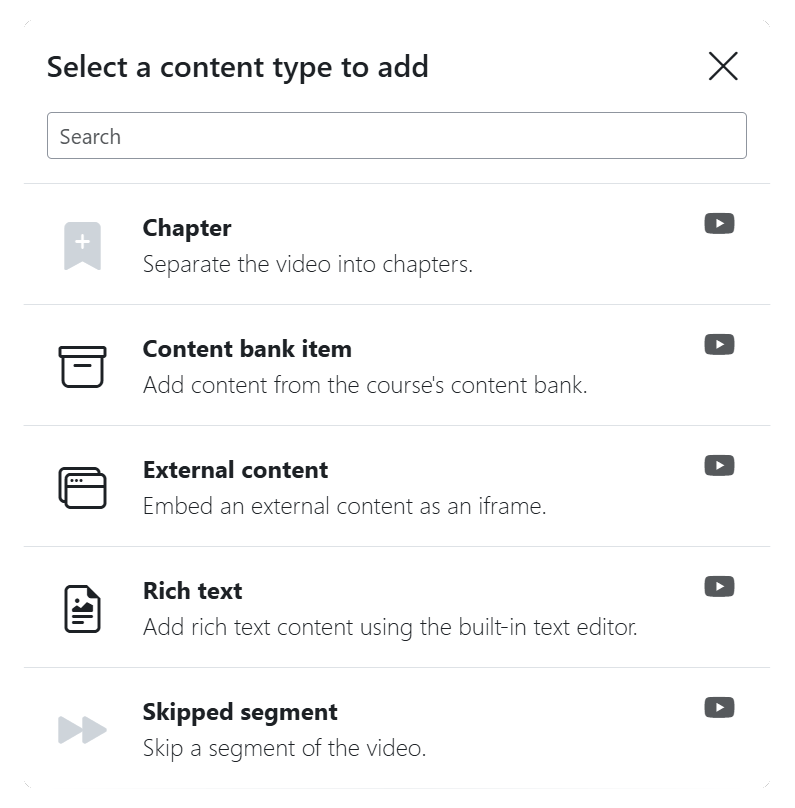
Das Plugin wird in einem Moodlekurs der Oakridge University genauer beschrieben und lässt sich durch weitere, teils kostenpflichtige Elemente erweitern.
Plugin: Listening Landscape (Hörgarten)
Im Folgenden wird das sieben Jahre alte Plugin Listening Landscape genauer beschrieben, welches mit Open Code auf Moodle 5.2 aktualisiert und leicht angepasst wurde. Die aktualisierte Form kann als ZIP-Datei heruntergeladen werden.
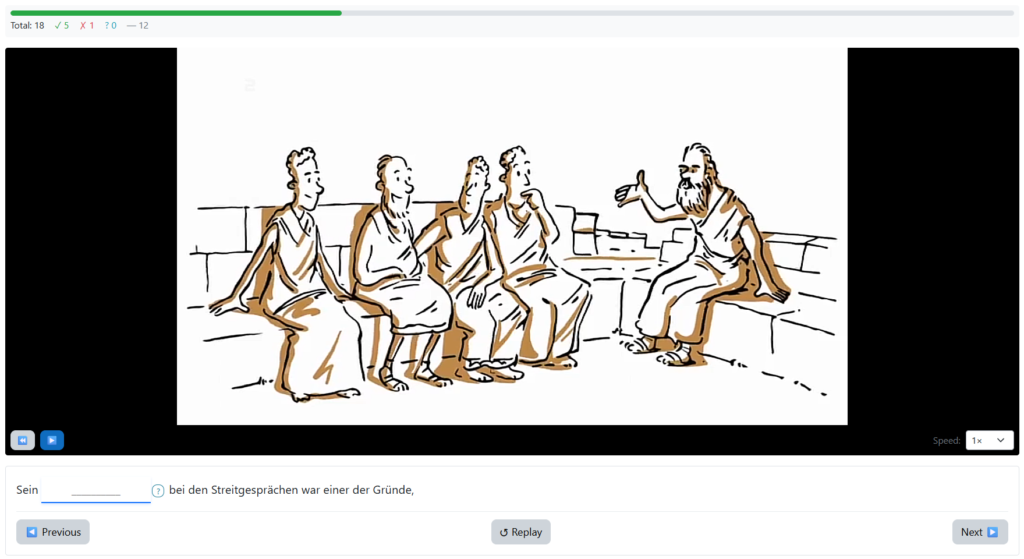
Im Gegensatz zu den bereits beschriebenen Aktivitäten beschränkt sich der Hörgarten (Listening Landscape) auf reine Lückentextübungen, für die entweder eine SRT- oder VTT-Datei verwendet wird. Die entsprechenden Lücken werden mit eckigen [] oder geschweiften Klammern {} direkt in der Datei definiert. Weil solche Dateien bereits die entsprechenden Zeitstempel enthalten, müssen die Interaktionen nicht einzeln platziert werden, sondern diese werden beim Abspielen automatisch an der richtigen Stelle angezeigt.
2
00:00:05,000 --> 00:00:09,000
Dieser Satz von [Sokrates] steht im Zentrum einer Gerichtsverhandlung,

3
00:00:09,000 --> 00:00:12,000
die mit seinem [Todesurteil] endet.

4
00:00:12,000 --> 00:00:18,000
Sokrates strebte nach [Weisheit] und förderte im Dialog mit anderen das eigenständige [Denken].
Die Ergebnisse können einerseits im Detail angesehen werden, andererseits werden sie ebenfalls direkt in den Bewertungen hinterlegt.
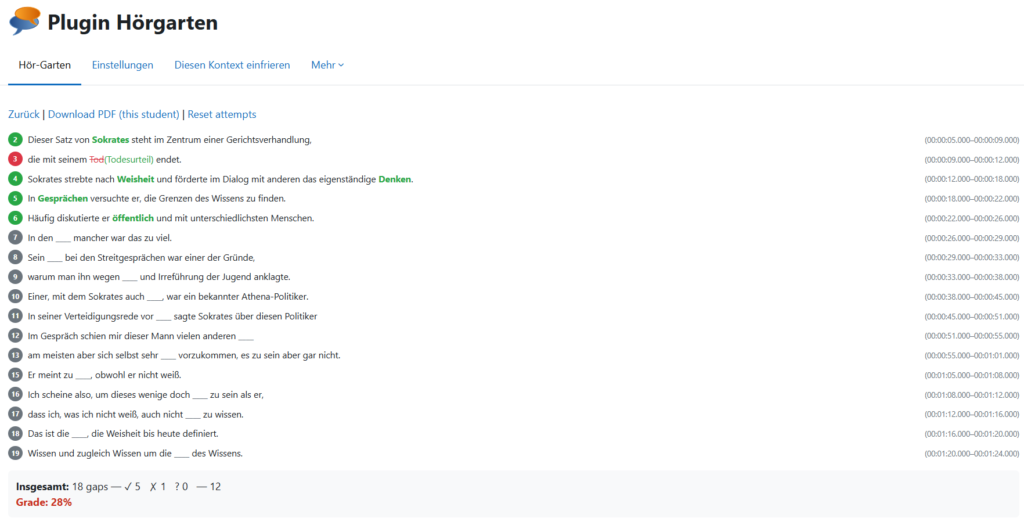 Aufgrund des Ansatzes hat das Plugin zwei Nachteile:
-
- Wenn keine sauberen Untertitel vorhanden sind, müssen die SRT- oder VTT-Dateien erst erstellt werden. Das geschieht am besten mit einem KI-Modell wie Whisper. Die normalen Sprachmodelle sind weniger zu empfehlen, da sie teilweise falsche Zeitangaben liefern.
- Ausserdem müssen die Videos von der Lehrperson in die Aktivität hochgeladen werden, eine Verwendung von YouTube-Links ist also nicht möglich.
Wichtiger Hinweis: Am 23. September 2026 wurde eine neue offizielle Version des Plugins veröffentlicht: https://marketplace.moodle.com/plugins/697. Die Migration scheint aber zumindest mit der in diesem Beitrag vorgestellten Version nicht zu funktionieren, da danach die eingebetteten Videos und Textdateien nicht mehr verlinkt sind. Ob und wie gut dies mit der ursprünglichen Version funktioniert, wurde hier nicht getestet. Die Autoren des Plugins weisen aber selbst darauf hin, dass es bei der Migration allenfalls zu Problemen kommen kann.
Datenbankaktivität: Listening
Aufgrund der Einschränkung bezüglich YouTube-Videos und weil das Installieren von Plugins auf vielen Instanzen nicht einfach möglich ist, wurde eine Datenbankaktivität entwickelt, die als Alternative für den Hörgarten dienen kann. Dabei müssen der Link auf das YouTube-Video oder eine andere Videodatei, sowie auf die SRT- oder VTT-Datei im Code der Seite hinterlegt werden. Danach funktioniert die Aktivität ähnlich wie schon beschrieben. Allerdings werden die Ergebnisse nicht automatisch bei den Bewertungen gesichert.
Technisches
Die Datenbank Listening (Vorlage zum Download) benötigt nur ein Feld „results“, welches als kurzer Text angelegt ist und in dem die Daten in kompakter Form im JSON-Format gespeichert werden.
Die für die Aktivität verwendeten Video- und Transkriptdateien können in einem Ordern im entsprechenden Moodlekurs abgelegt werden. Beim Kopieren der entsprechenden Links sollte man darauf achten, dass die Ergänzung des Links ?forcedownload=1 entfernt wird.
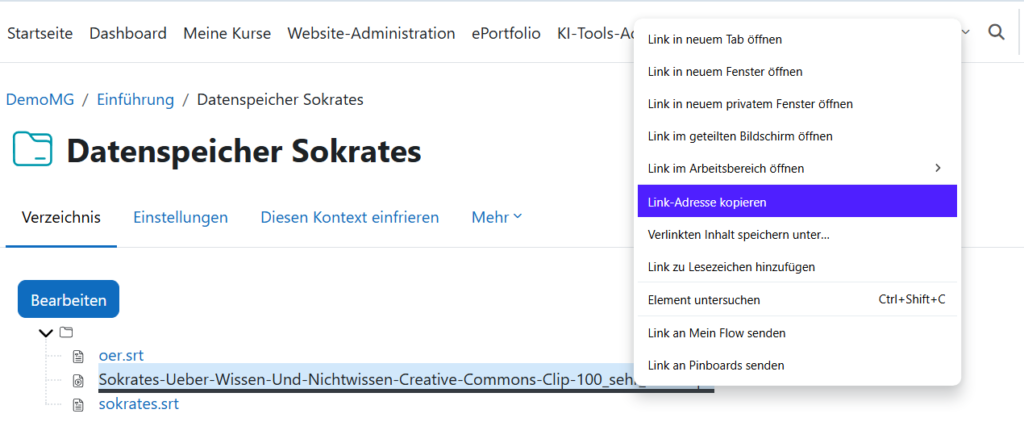
Anschliessend kann man die Links in der Vorlage für Einträge hinzufügen anpassen (Checkbox für Code-Editor einschalten deaktivieren).
<script>
const VIDEO_URL = 'VIDEO-URL HIER EINFÜGEN';
const SUBTITLE_URL = 'UNTERTITEL-URL HIER EINFÜGEN';
</script>
Nachtrag vom 30. August 2026: Sollen die Untertitel in einem verlinkten YouTube-Video standardmässig nicht angezeigt werden, kann man folgenden Parameter an den Link auf das Youtube-Video anhängen: ?cc_load_policy=0.
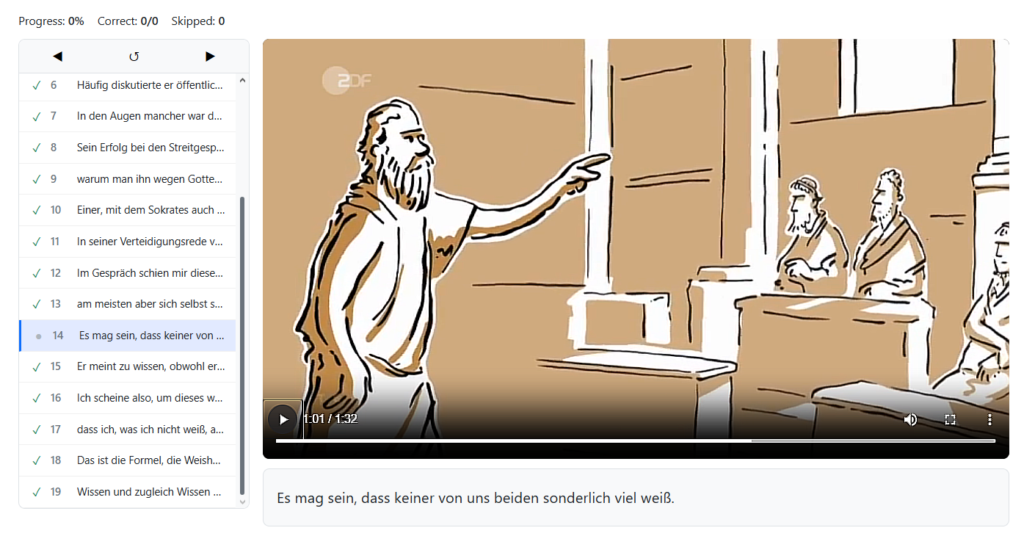
Nun können die Schülerinnen und Schüler die Datenbankaktivität verwenden. Sobald sie auf Eintrag hinzufügen klicken, wird das Video angezeigt. Wenn die Lernenden auf das Video klicken, wird dieses abgespielt und bei Abschnitten mit Lücken automatisch angehalten. Sobald sie den richtigen Begriff in die Lücke gefüllt haben, wird das Video fortgesetzt. Mit „Hint“ wird gegebenenfalls der erste Buchstabe des gesuchten Wortes angezeigt. Alternativ kann mit „Skip“ ein Teil des Videos übersprungen werden.
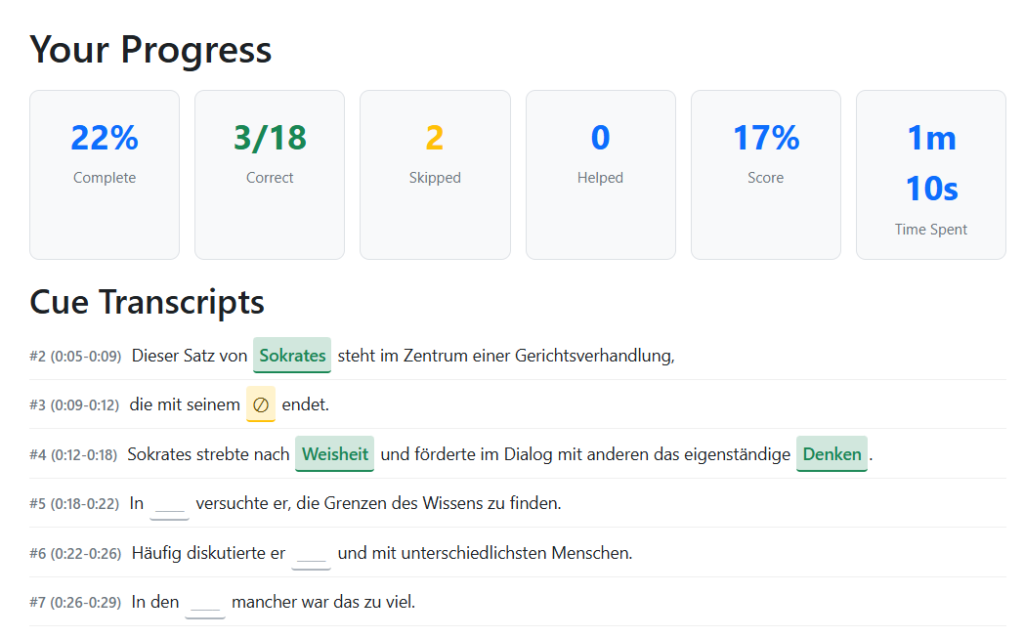
Haben die Schülerinnen und Schüler alle Lücken richtig gefüllt, wird eine entsprechende Schaltfläche unter dem Video angezeigt. Es ist aber jederzeit möglich, den aktuellen Arbeitsstand zu „Speichern“ und später am Video weiterzuarbeiten.
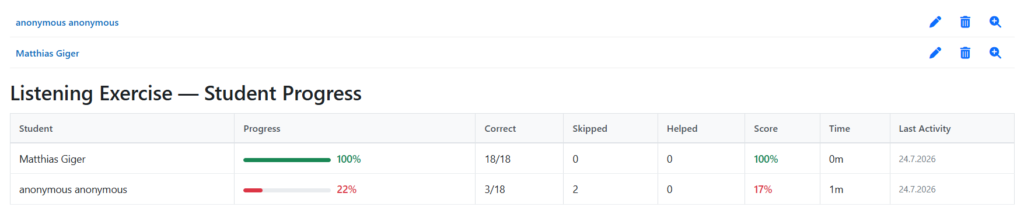
Listen-Ansicht für die Lehrperson.
Verwendung im Unterricht
Diese Art der Hörübung eignet sich im Fremdsprachenunterricht für die Wiederholung bereits bekannter Begriffe oder Strukturen. Ein typisches Beispiel sind „Past simple“-Verbformen, die im Kontext erkannt werden müssen.
Wichtig: Damit eine solche Übung nicht zu Frust führt, weil möglicherweise entsprechende Wortformen nicht bekannt sind oder erinnert werden, ist die Unterstützung der Lernenden durch die Lehrperson zentral. Ein wenig Hilfe zum richtigen Zeitpunkt, fördert die Lernmotivation der Schülerinnen und Schüler.